Як перейти до налаштувань телефонії в програмі
Щоб налаштувати телефонію:
- Перейдіть у розділ Додатки.
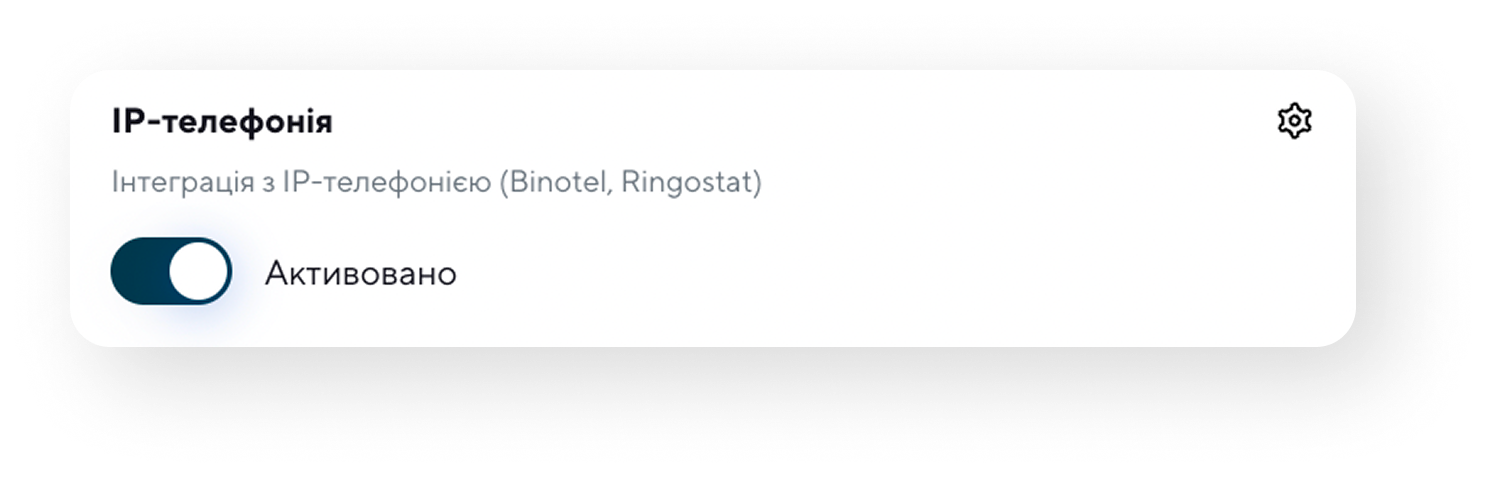
- Активуйте розділ Інтеграція телефонії.
- Натисніть на ⚙️ аби перейти до налаштувань.
У цьому розділі можна обрати провайдера, активувати обробку вхідних дзвінків, налаштувати маршрутизацію та вказати співробітників, які приймають дзвінки.
Крок 1. Увімкніть обробку вхідних дзвінків
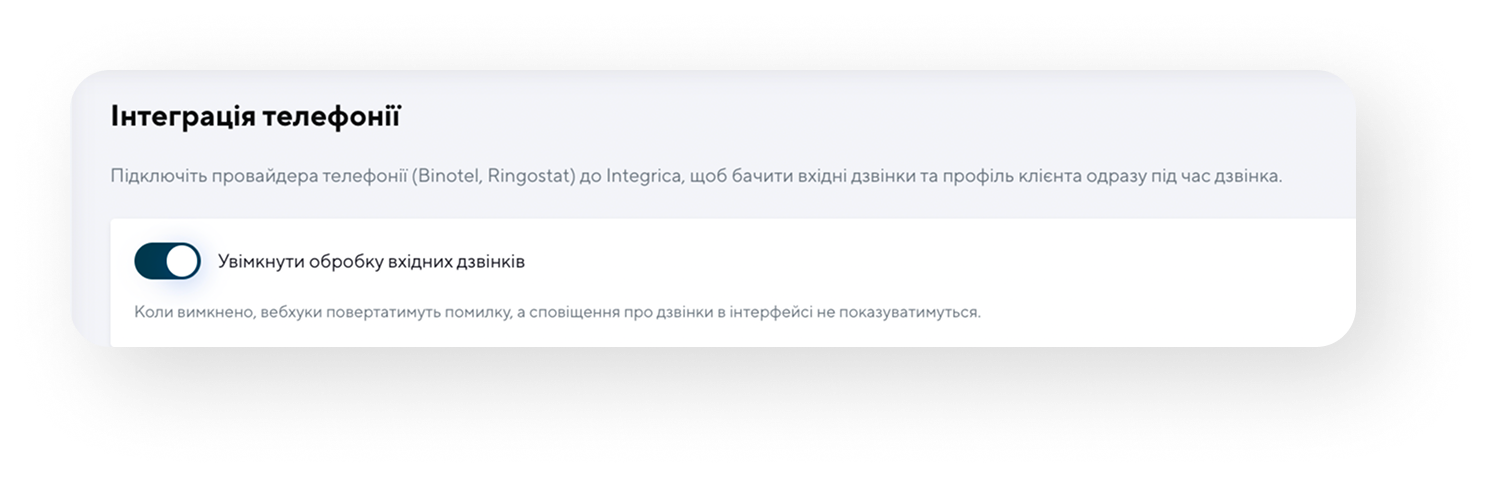
У верхній частині сторінки увімкніть перемикач “Увімкнути обробку вхідних дзвінків”.
Коли ця опція активна, Integrica зможе отримувати інформацію про дзвінки від вашого провайдера телефонії. Якщо опцію вимкнено, вебхуки повертатимуть помилку, а сповіщення про дзвінки в інтерфейсі не відображатимуться.
Крок 2. Оберіть провайдера телефонії
У блоці “Провайдер телефонії” оберіть Binotel. Після цього на сторінці з’явиться блок “Як активувати на стороні Binotel” з готовими даними для підключення.
Крок 3. Надішліть лист у підтримку Binotel
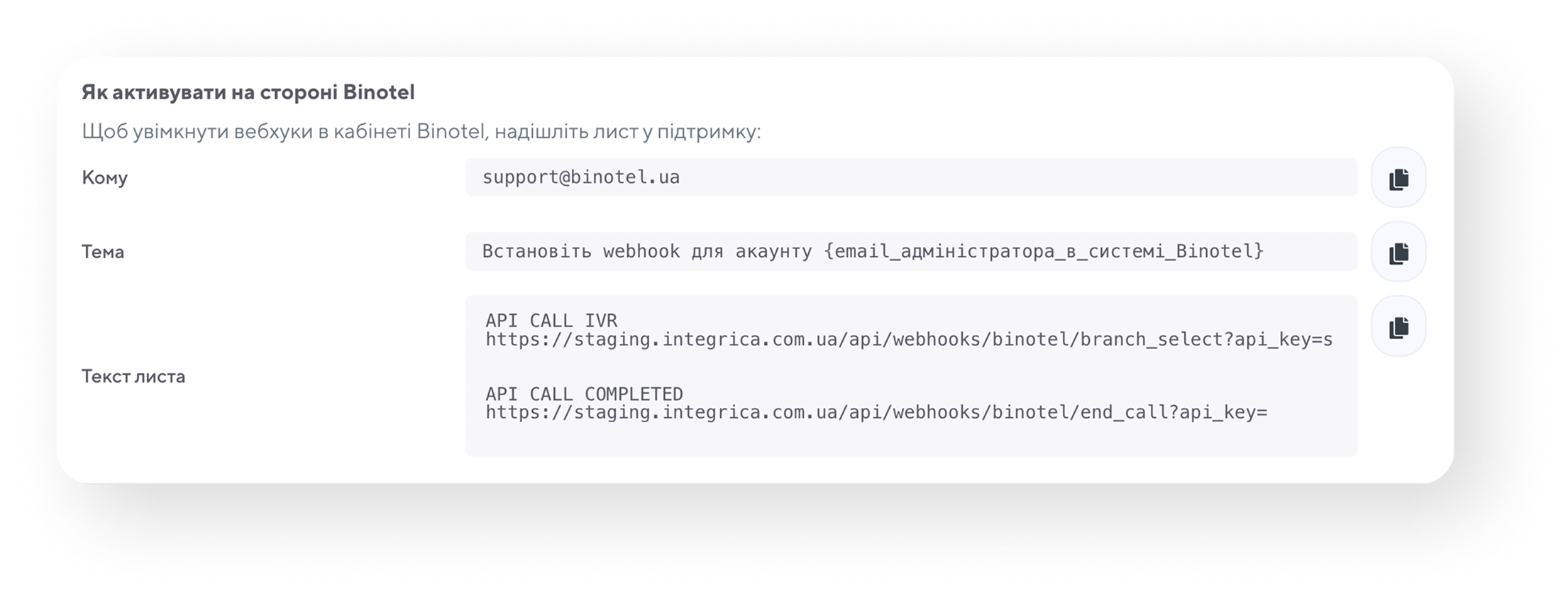
Щоб увімкнути вебхуки в кабінеті Binotel, потрібно надіслати лист у підтримку Binotel. У налаштуваннях Integrica будуть сформовані готові дані:
- кому надіслати лист;
- тема листа;
- текст листа з URL для підключення.
Ви можете скопіювати ці дані за допомогою кнопки копіювання праворуч від кожного поля.
Крок 4. Налаштуйте маршрутизацію по філіях
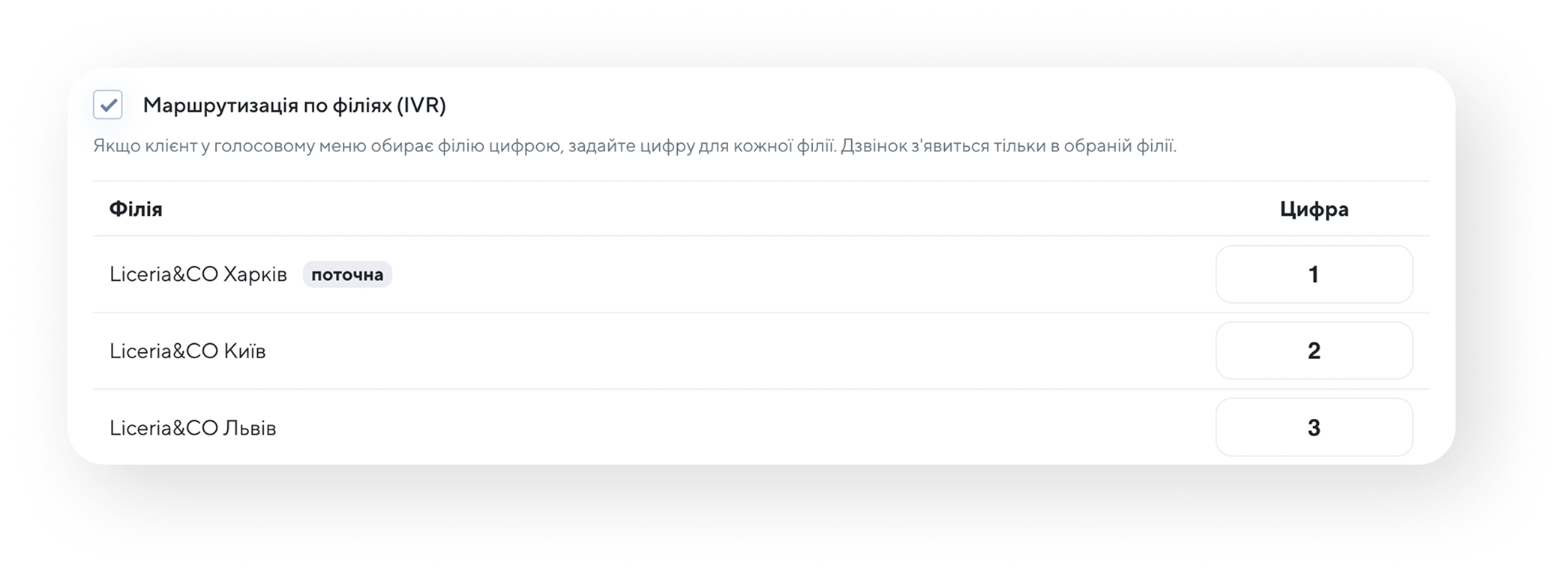
У налаштуваннях телефонії можна активувати маршрутизацію по філіях.
Це потрібно, якщо у вас є розподіл дзвінків між різними філіями або номерами. Якщо у вас налаштоване голосове меню, де клієнт обирає філію цифрою, можна вказати відповідну цифру для кожної філії. У такому разі дзвінок буде відображатися тільки в обраній філії.
Наприклад:
- цифра 1 — Філія 1;
- цифра 2 — Філія 2.
Завдяки цьому дзвінок буде відображатися у відповідній філії.
Крок 5. Оберіть співробітників, які приймають дзвінки
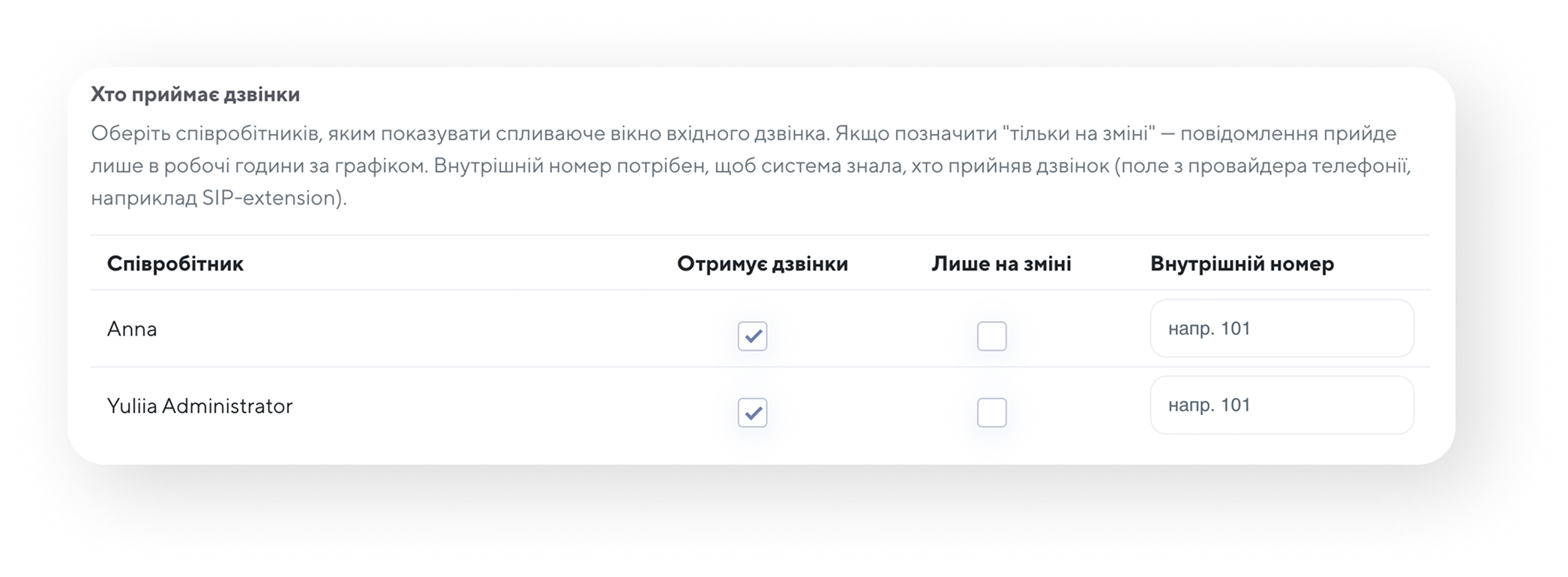
У блоці “Хто приймає дзвінки” позначте співробітників, яким потрібно показувати сповіщення про вхідні дзвінки.
Для кожного співробітника можна вказати:
- чи отримує він дзвінки;
- чи отримує дзвінки тільки під час зміни;
- внутрішній номер.
Внутрішній номер потрібно брати з налаштувань Binotel. Наприклад: 101.
Крок 6. Збережіть налаштування
Після заповнення всіх даних натисніть “Зберегти”.
Після того як підтримка Binotel підключить вебхуки зі свого боку, інтеграція почне працювати.
Що перевірити, якщо дзвінки не відображаються
Якщо після налаштування дзвінки не з’являються в Integrica, перевірте:
- чи увімкнена обробка вхідних дзвінків;
- чи правильно обрано провайдера Binotel;
- чи підтримка Binotel підключила вебхуки;
- чи коректно вказані внутрішні номери співробітників;
- чи натиснули ви кнопку “Зберегти” після налаштувань.
