Як перейти до налаштувань телефонії в програмі
Щоб налаштувати телефонію:
- Перейдіть у розділ Додатки.
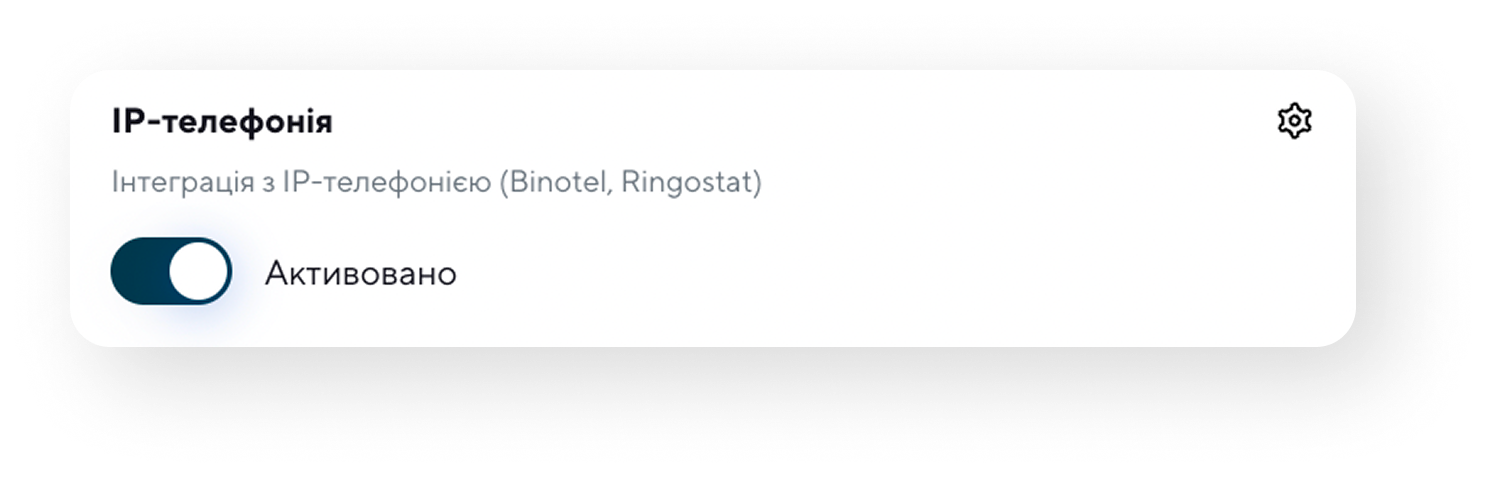
- Активуйте розділ Інтеграція телефонії.
- Натисніть на ⚙️ аби перейти до налаштувань.
У цьому розділі можна обрати провайдера, активувати обробку вхідних дзвінків, налаштувати маршрутизацію та вказати співробітників, які приймають дзвінки.
Крок 1. Увімкніть обробку вхідних дзвінків
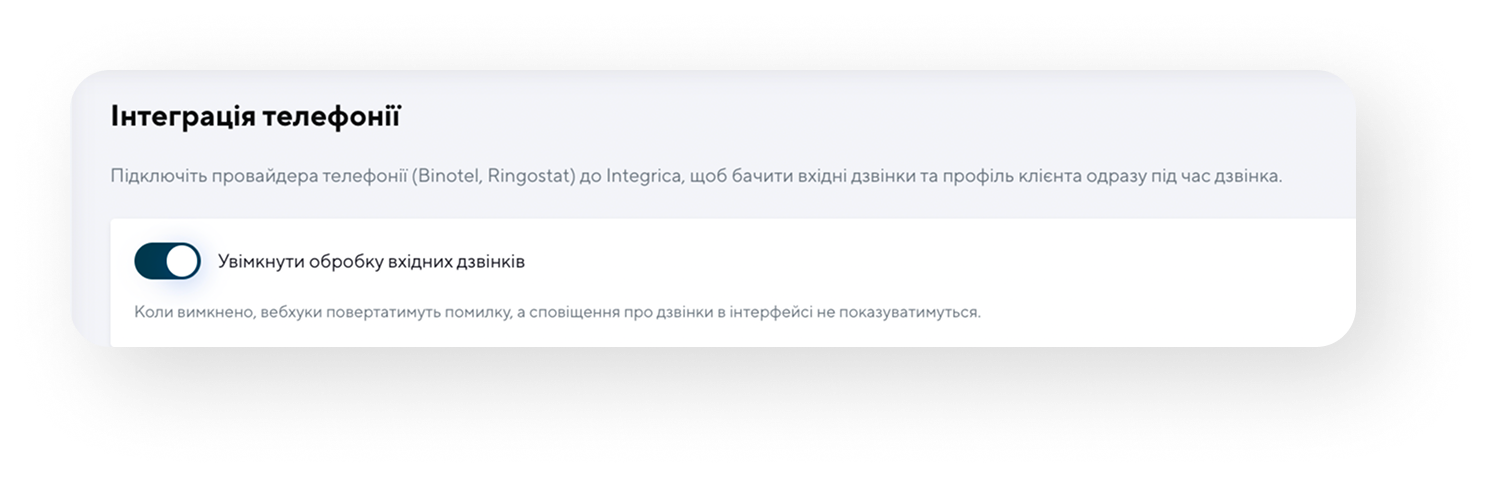
У верхній частині сторінки увімкніть перемикач “Увімкнути обробку вхідних дзвінків”.
Коли ця опція активна, Integrica зможе отримувати інформацію про дзвінки від вашого провайдера телефонії. Якщо опцію вимкнено, вебхуки повертатимуть помилку, а сповіщення про дзвінки в інтерфейсі не відображатимуться.
Крок 2. Оберіть провайдера Ringostat
У блоці “Провайдер телефонії” оберіть Ringostat. Після вибору провайдера на сторінці з’являться:
- API-ключ для вебхуків;
- URL для вхідного дзвінка;
- URL для завершення дзвінка;
- інструкція щодо налаштування на стороні Ringostat.
Крок 3. Скопіюйте API-ключ
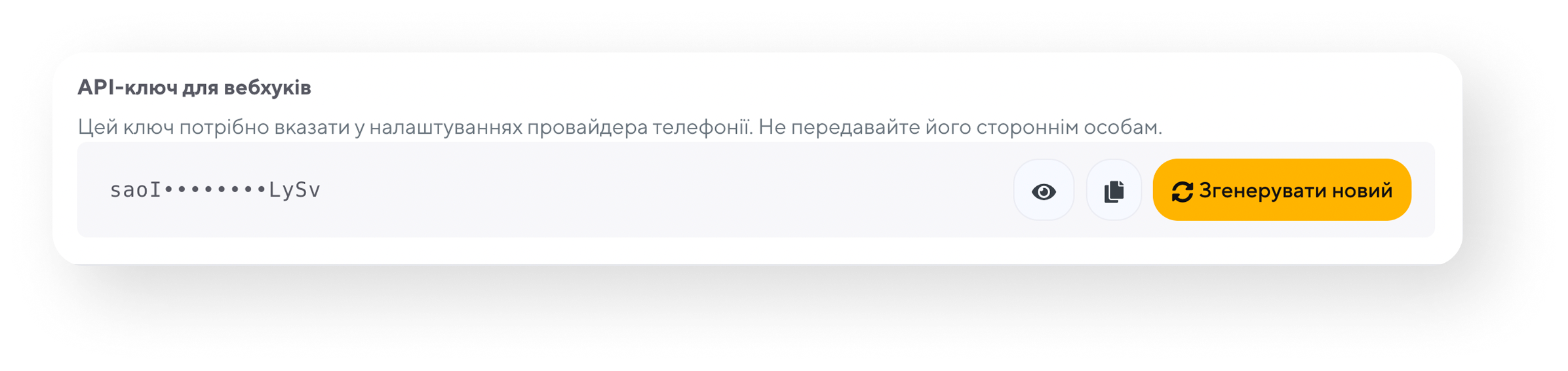
У блоці “API-ключ для вебхуків” буде показаний ключ, який потрібно використовувати в налаштуваннях провайдера телефонії.
За потреби ви можете:
- переглянути ключ;
- скопіювати ключ;
- згенерувати новий ключ.
❗️ Важливо: якщо згенерувати новий ключ, попередній ключ перестане бути актуальним. У такому разі потрібно буде оновити посилання в налаштуваннях Ringostat.
Крок 4. Додайте вебхуки в кабінеті Ringostat
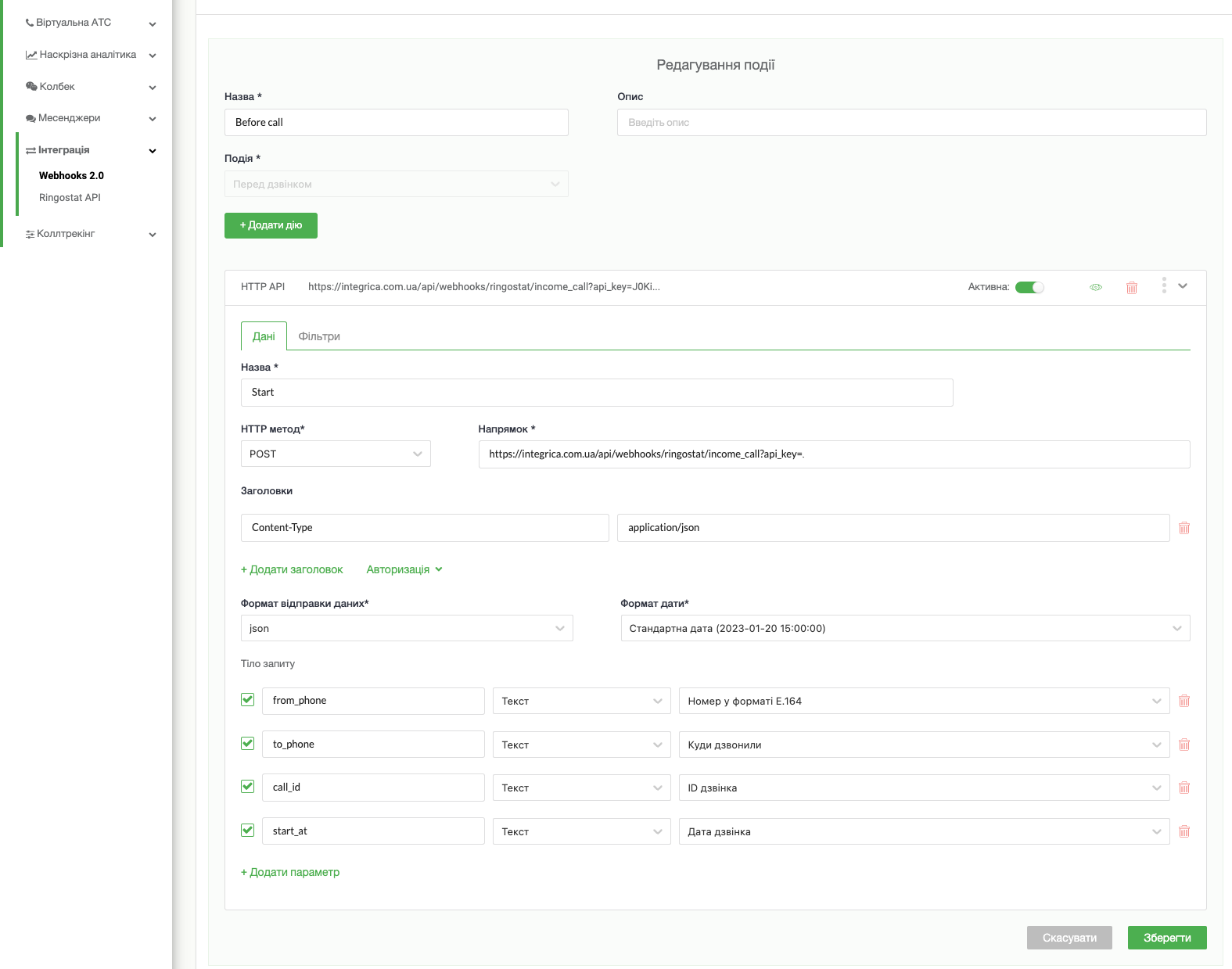
У кабінеті Ringostat відкрийте налаштування проєкту: Settings → Webhooks 2.0. Додайте URL, які відображаються в Integrica.
Для події вхідного дзвінка потрібно скопіювати URL з поля “Вхідний дзвінок”. Цей вебхук потрібно додати для подій "Перед дзвінком". В полі HTTP метод оберіть POST.
Також потрібно передати такі параметри:
- from_phone — номер у форматі E.164;
- to_phone — куди дзвонили;
- call_id — ID дзвінка;
- start_at — дата дзвінка.
Далі створіть ще одну унікальну подію. В полі вибору події оберіть "Після дзвінка". Для завершення дзвінка потрібно скопіювати URL з поля “Завершення дзвінка”. В полі HTTP метод оберіть POST.
Також потрібно передати параметр:
- call_id — ID дзвінка.
Крок 5. Оберіть співробітників, які приймають дзвінки
У блоці “Хто приймає дзвінки” оберіть співробітників, яким потрібно показувати сповіщення про вхідні дзвінки.
Для кожного співробітника можна налаштувати:
- Отримує дзвінки — співробітник бачитиме сповіщення про дзвінок;
- Лише на зміні — сповіщення буде приходити тільки в робочий час за графіком;
- Внутрішній номер — номер співробітника в Ringostat, наприклад 101.
Внутрішній номер потрібен, щоб система могла визначити, хто саме прийняв дзвінок.
Крок 6. Збережіть налаштування
Після внесення всіх даних натисніть кнопку “Зберегти”.
Після цього інтеграція буде готова до роботи, якщо вебхуки з боку Ringostat налаштовані коректно.
Що перевірити, якщо дзвінки не відображаються
Якщо дзвінки не з’являються в Integrica, перевірте:
- чи увімкнена обробка вхідних дзвінків;
- чи правильно обрано провайдера Ringostat;
- чи додані вебхуки в Ringostat у розділі Settings → Webhooks 2.0;
- чи передаються потрібні параметри;
- чи правильно вказаний API-ключ;
- чи заповнені внутрішні номери співробітників;
- чи збережені налаштування в Integrica.
🎁 Бонус для клієнтів Integrica
Підключайте будь-який продукт Ringostat за партнерською пропозицією від Integrica та отримайте $50 на баланс Ringostat.
Для отримання бонусу повідомте менеджеру Ringostat, що ви є клієнтом Integrica, або скористайтеся нашим промокодом integrica під час підключення.
