За допомогою інтеграції ви зможете:
- приймати онлайн-платежі з сайту онлайн-запису;
- виставляти рахунки на оплату прямо з вікна запису в Integrica;
- отримувати передоплату за записи;
- продавати абонементи та сертифікати в Telegram-боті та на сайті онлайн-запису;
- використовувати QR-касу Monobank як зручну альтернативу фізичному терміналу.
Як підключити plata by mono
Для того, щоб скористатися послугою plata by mono, вам необхідно подати заявку за посиланням від Monobank. Після активації послуги переходьте до налаштування інтеграції в Integrica.
Крок 1. Активуйте потрібний функціонал в Integrica
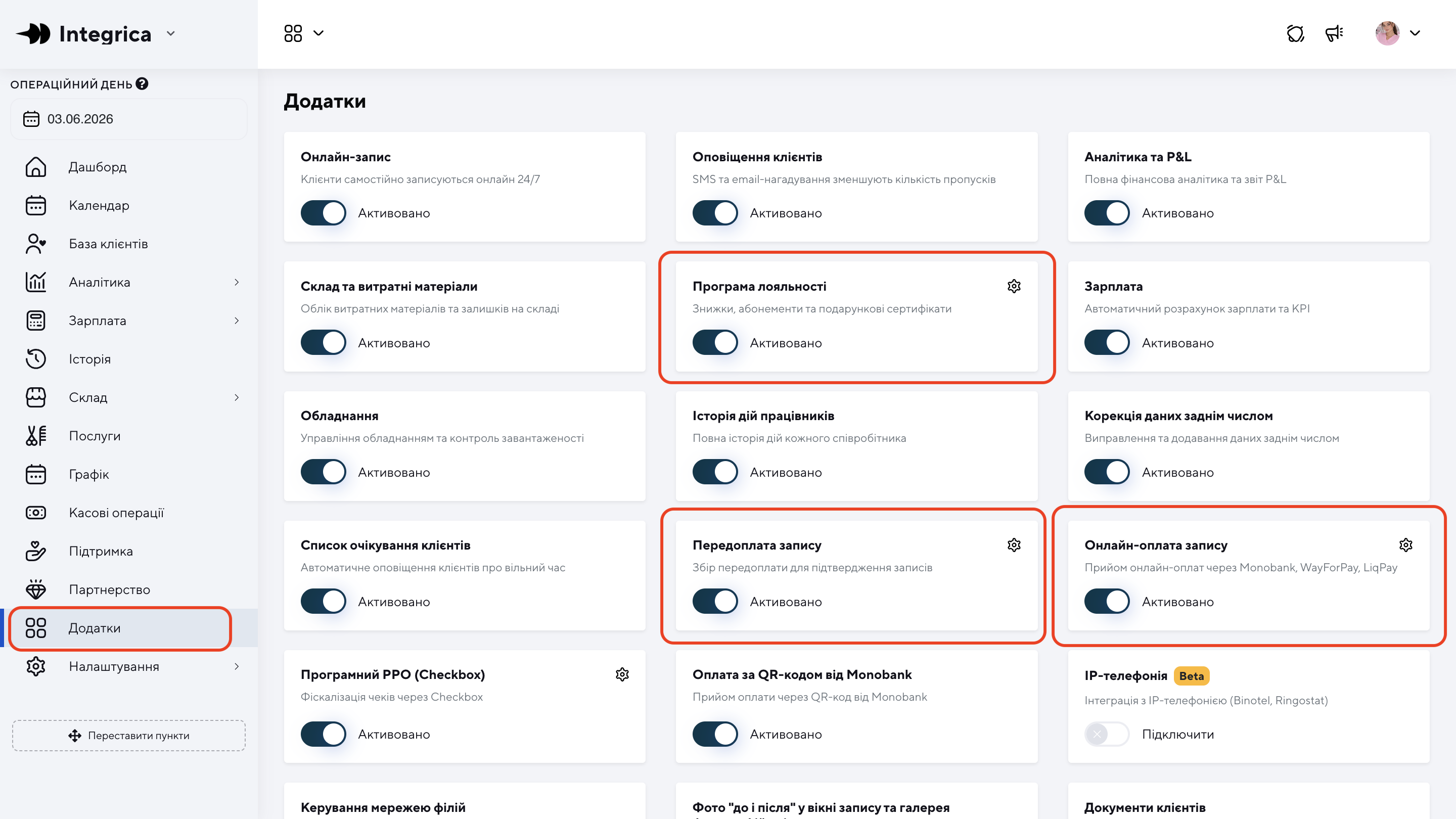
Активуйте потрібну функцію: онлайн-платежі, передоплата чи покупка абонементів та сертифікатів онлайн в розділі "Додатки". Натисніть на ⚙️, щоб перейти до налаштувань.
Крок 2. Додайте підключення plata by mono
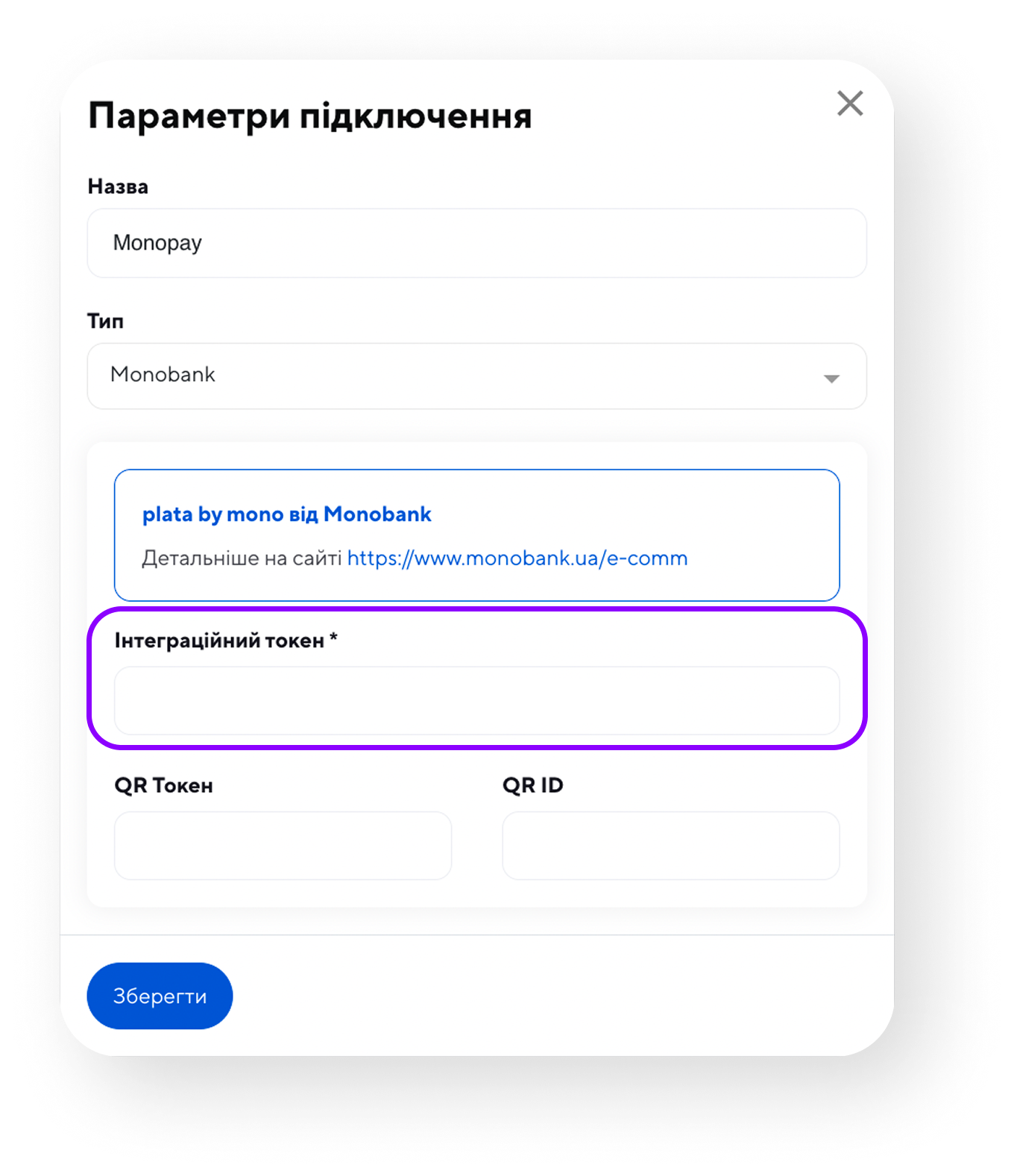
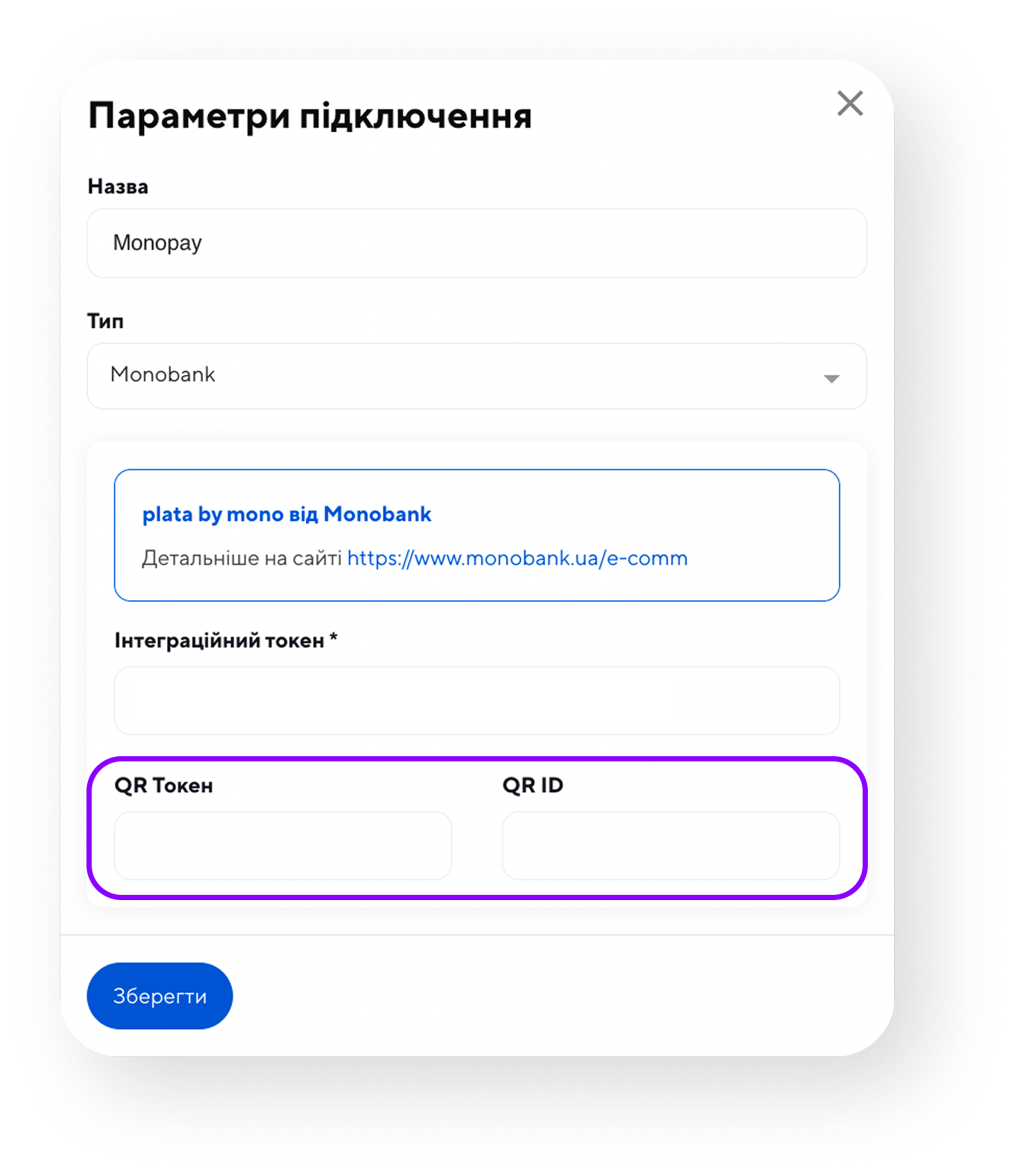
В процесі налаштувань онлайн-оплати, додайте підключення plata by mono, вказавши назву та тип підключення. Далі вкажіть токен для зʼєднання з вашим рахунком - інтеграційний токен.
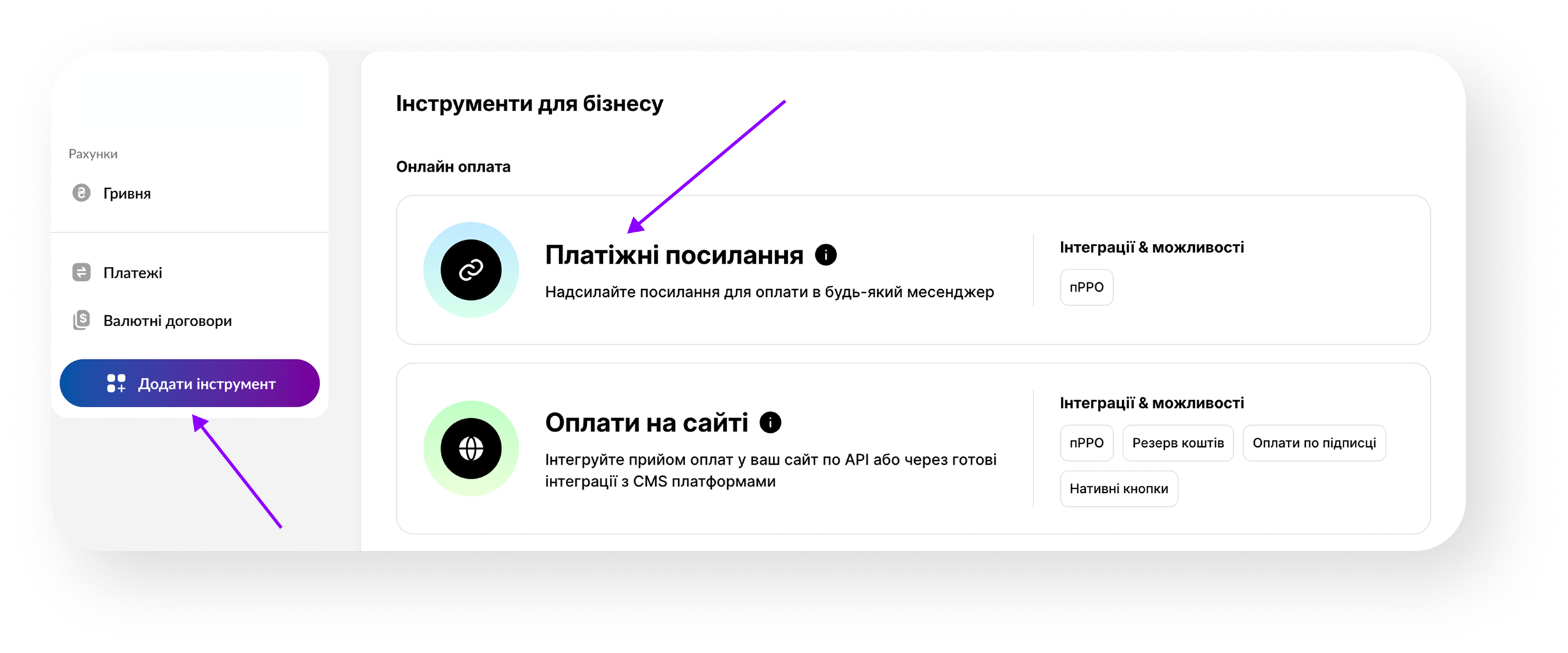
Отримати токен для підключення можна в кабінеті Monobank → Додати інструмент → Платіжні посилання
Як підключити QR-касу Monobank
QR-каса від Monobank — це зручна альтернатива фізичному терміналу. Клієнт може оплатити послугу через QR-код, а запис після оплати буде автоматично розрахований у програмі.
Крок 1. Подайте заявку на QR-касу
Для підключення QR-каси залиште заявку у Monobank. Після отримання доступу у вашому бізнес-акаунті Monobank перейдіть у розділ: Додати інструмент → QR код.
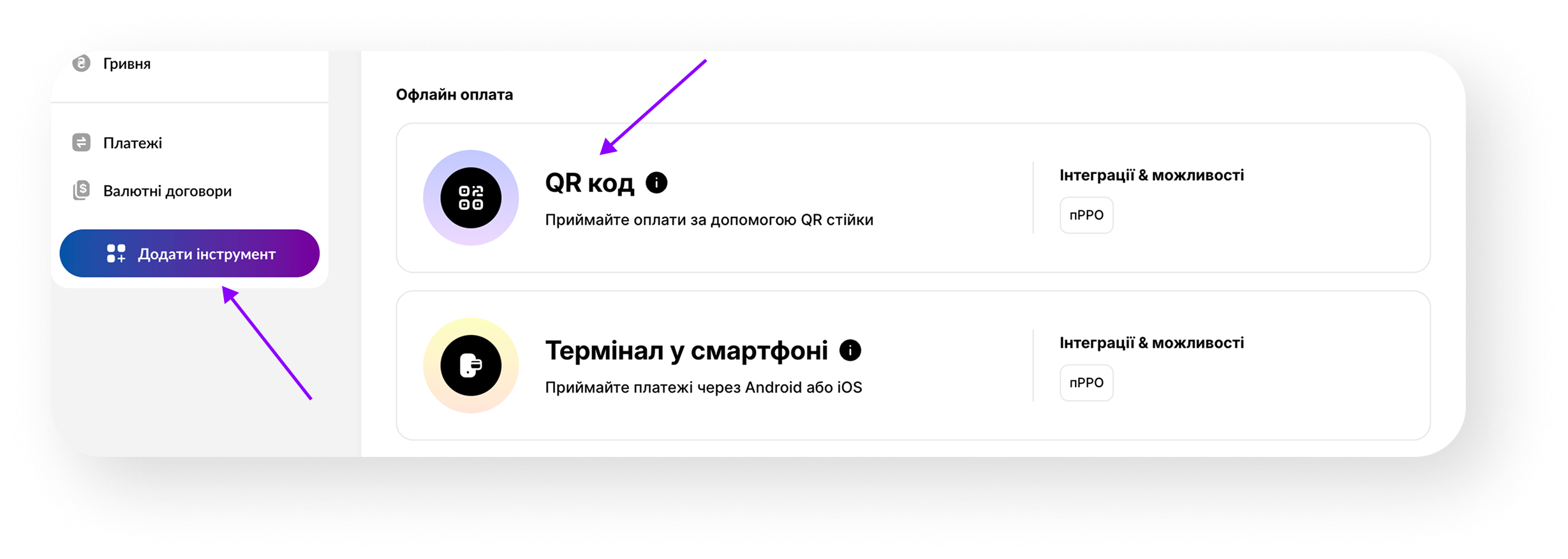
Крок 2. Створіть токен від QR-каси
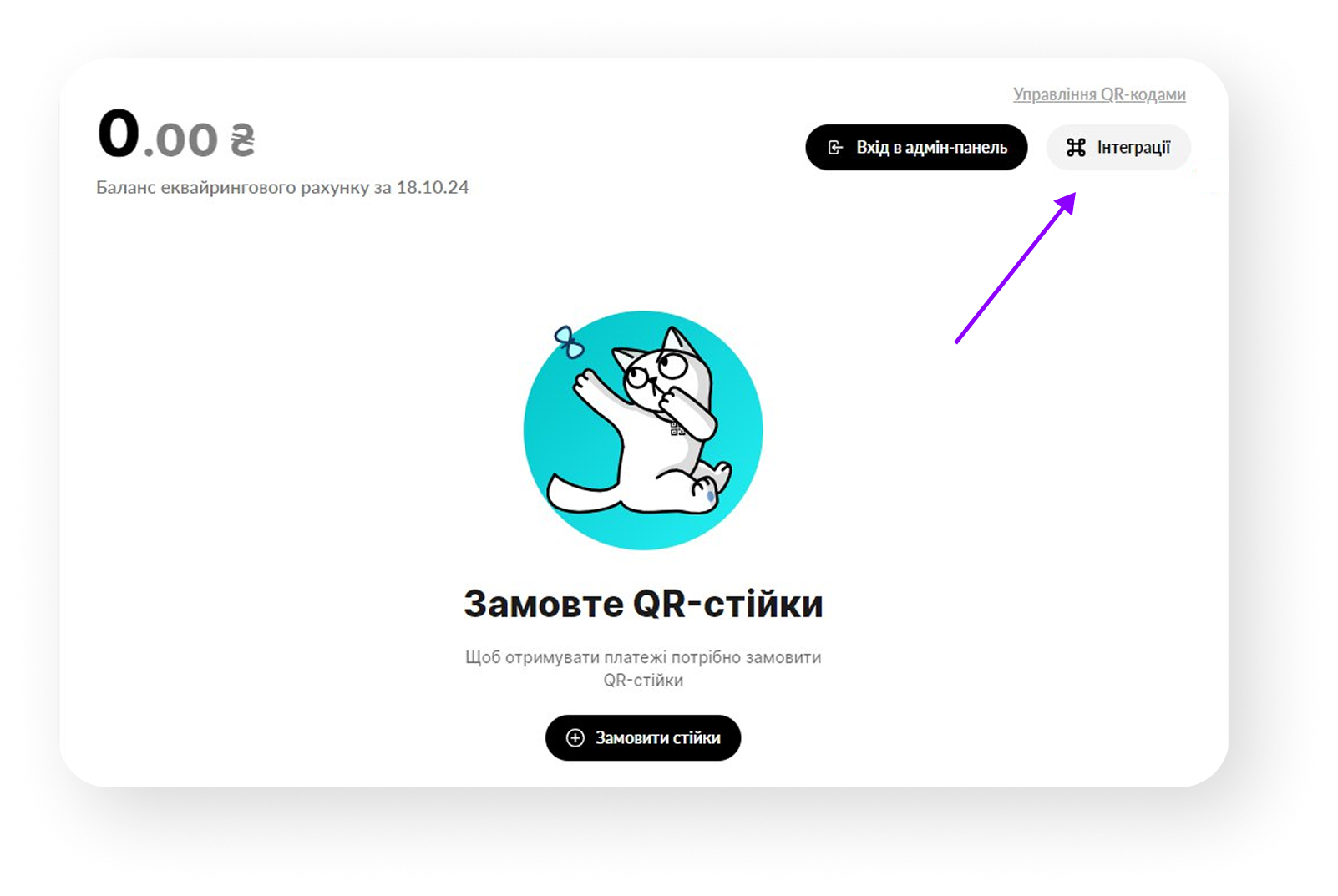
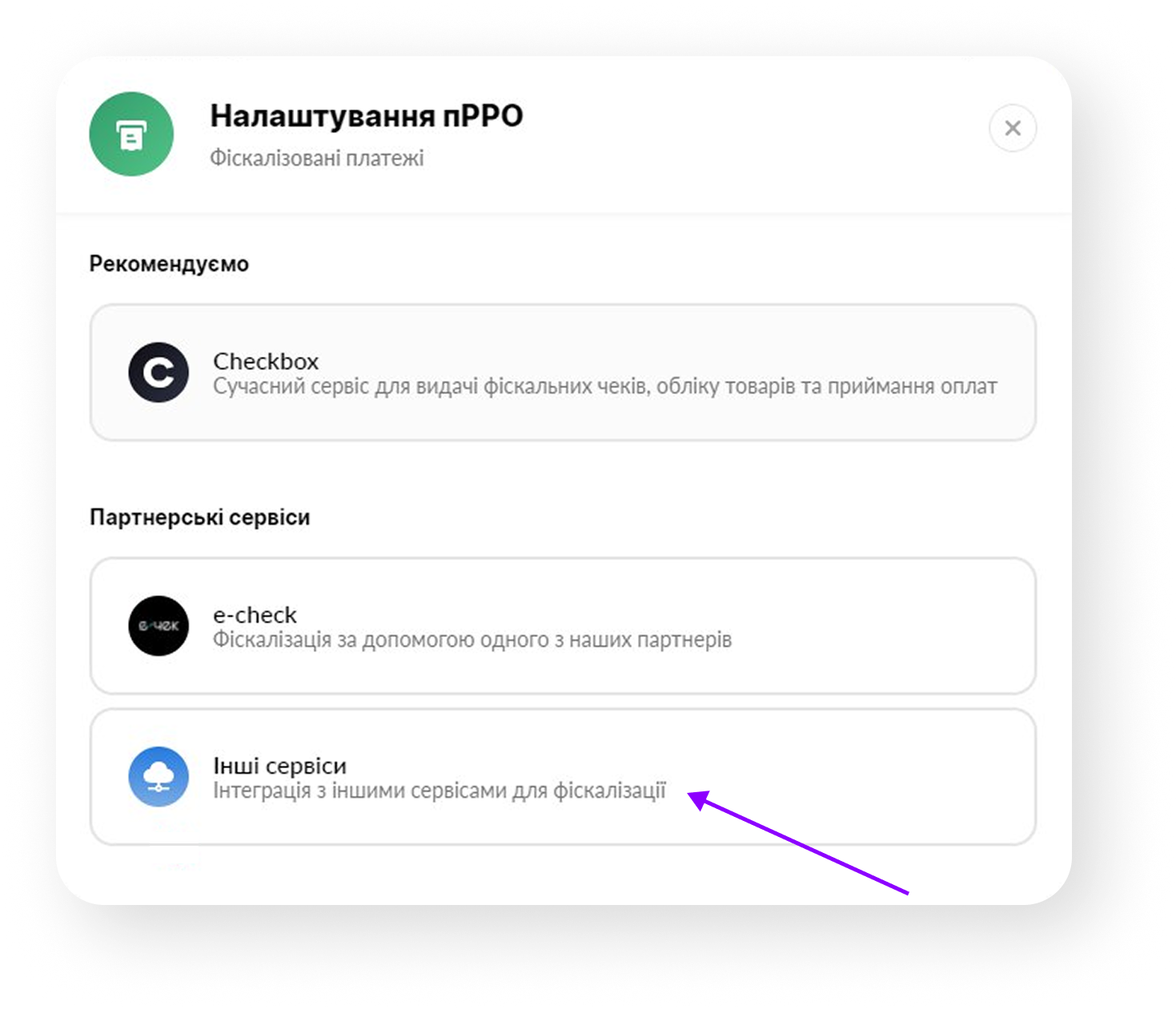
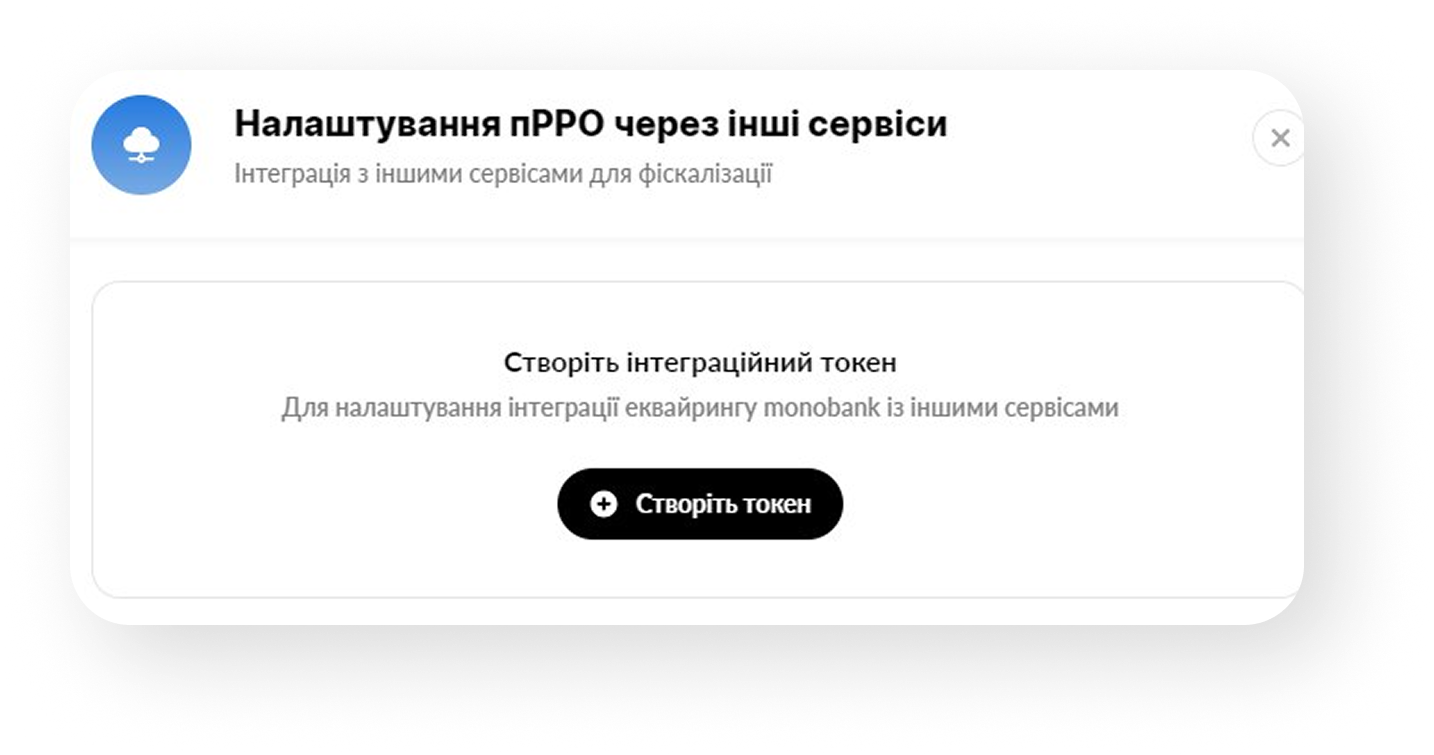
У кабінеті Monobank створіть токен для QR-каси. Інтеграції → Інші сервіси → Створити токен. Скопіюйте створений токен — його потрібно буде додати в Integrica.
Крок 3. Отримайте посилання від QR-каси
Потрібно скопіювати посилання, на яке веде QR-код вашої каси. Для цього потрібно відсканувати QR-код зі стійки, яку надішле Monobank.
Наприклад, посилання може виглядати так: https://pay.monobank.ua/Z47IaUq7-RBK
У цьому посиланні QR ID — це частина після останнього слеша: Z47IaUq7-RBK
Саме цю частину потрібно буде вказати в Integrica в полі QR ID. В полі QR Токен додайте токен від QR коду.
Як протестувати роботу QR-каси та оплати за посиланням
Після налаштування інтеграції рекомендуємо протестувати роботу QR-каси та оплати за посиланням.
Для цього:
- Створіть тестовий запис.
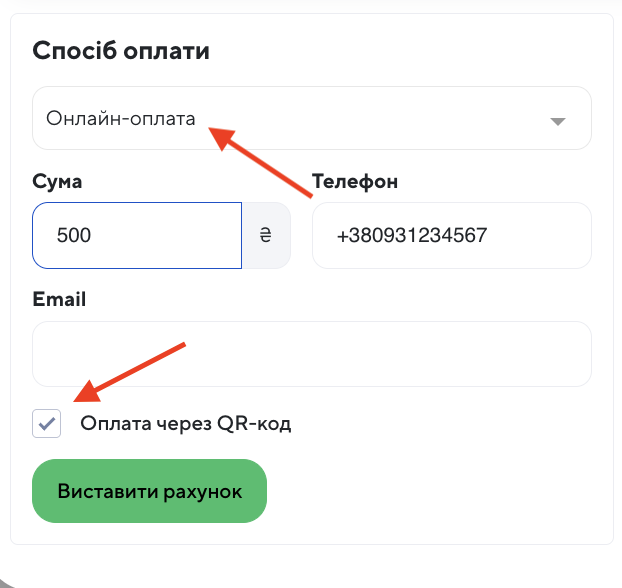
- Оберіть для розрахунку тип "Онлайн-оплата".
- Якщо потрібно оплатити за посиланням – після заповнення інформації натисніть "Виставити рахунок". Програма згенерує посилання, яке ви можете надіслати клієнту.
- Якщо потрібно оплати за QR кодом – під час виставлення рахунку активуйте "Оплата через QR-код". Сума до оплати автоматично підтягнеться на вашу стійку з QR.
Після успішної оплати через QR-касу або за посиланням запис буде автоматично розрахований у програмі.