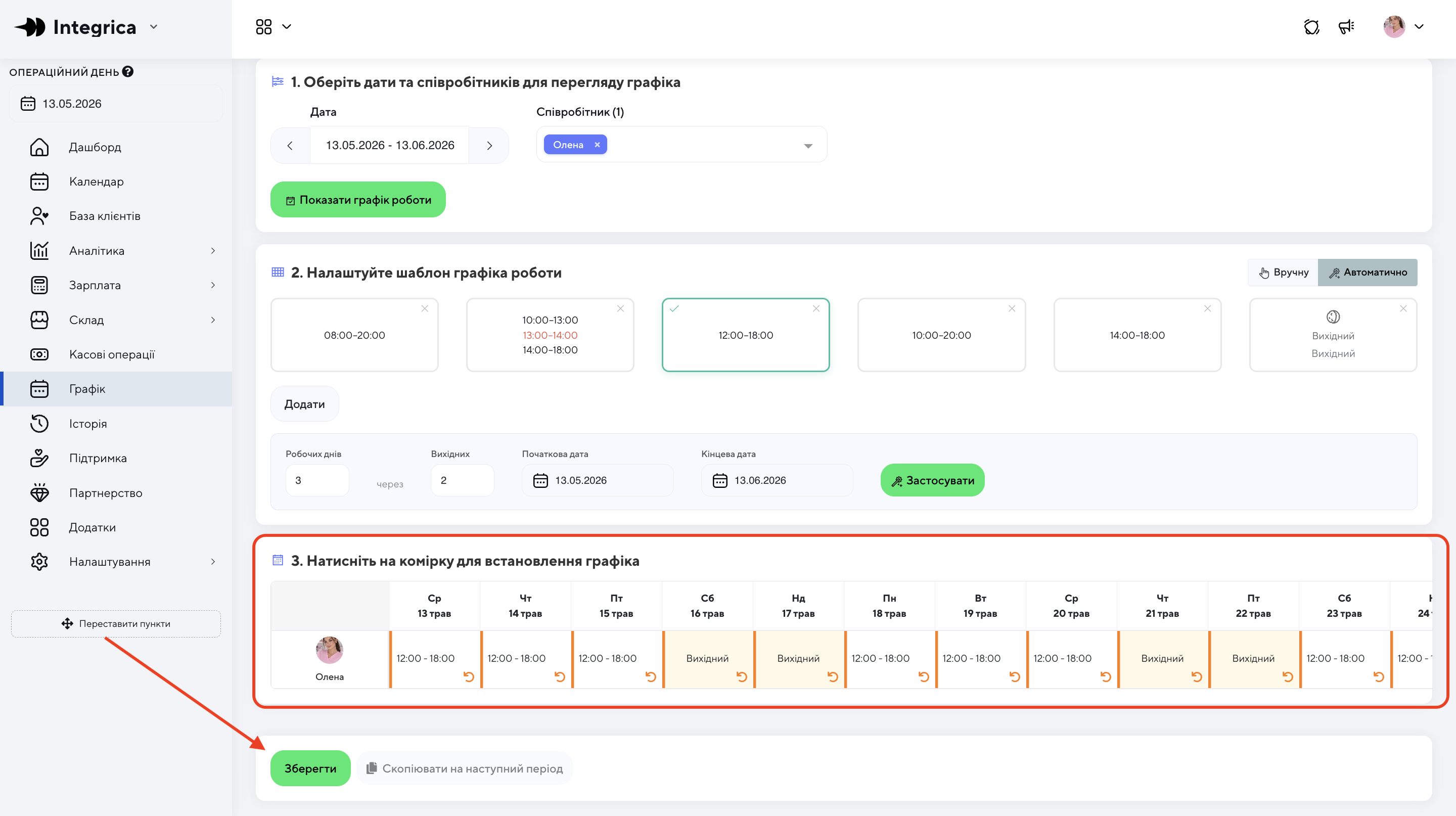
- Перейдіть у розділ «Графік».
- Оберіть: потрібний період та співробітника, якому потрібно налаштувати графік.
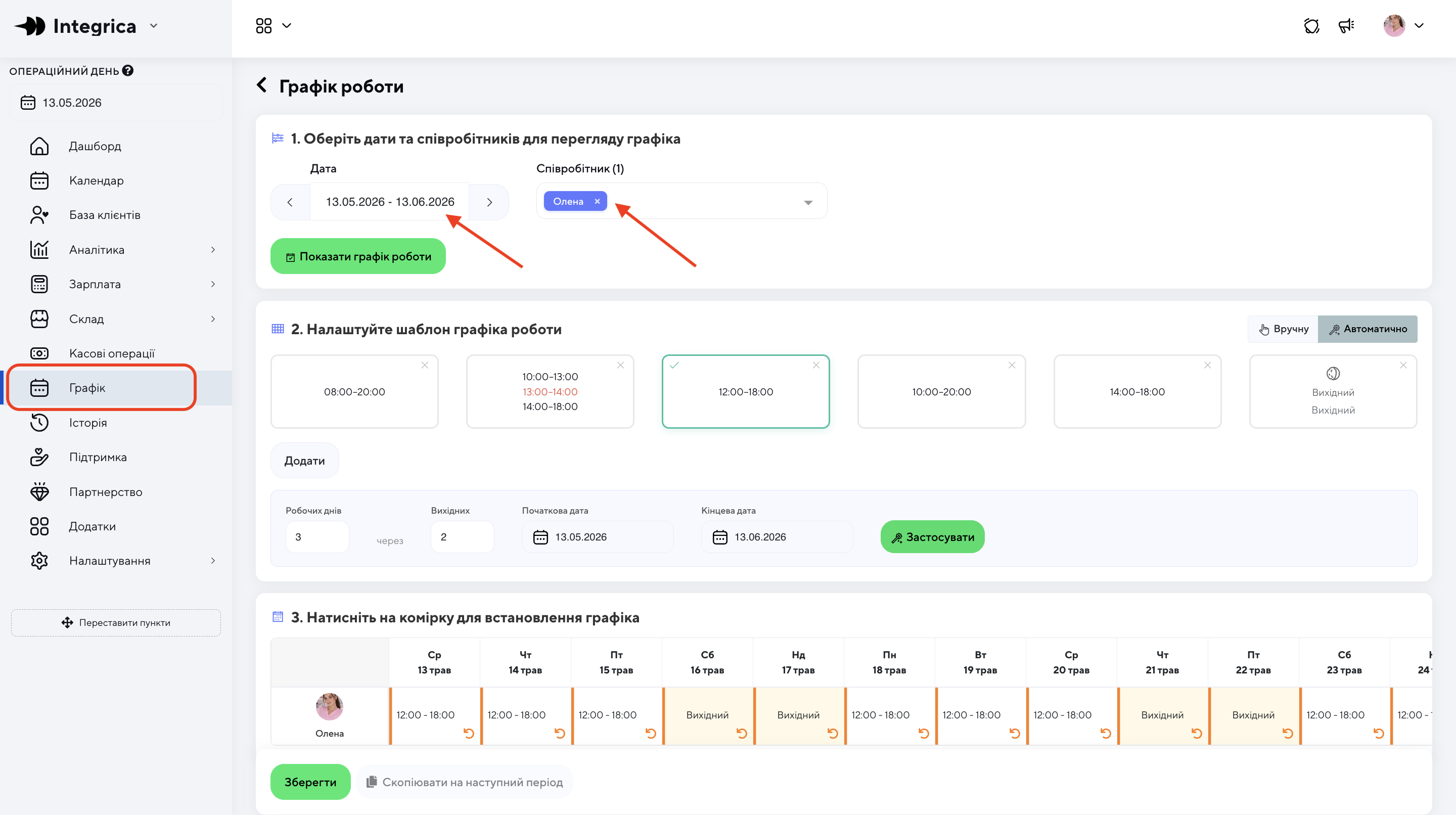
- У блоці №2 «Налаштуйте шаблон графіка роботи»:
- додайте необхідні шаблони графіку роботи;
- оберіть курсором шаблон графіку, який буде застосовано для робочих днів (із зазначенням робочого часу, наприклад з якої по яку годину працює співробітник);
- оберіть опцію «Автоматично».
-
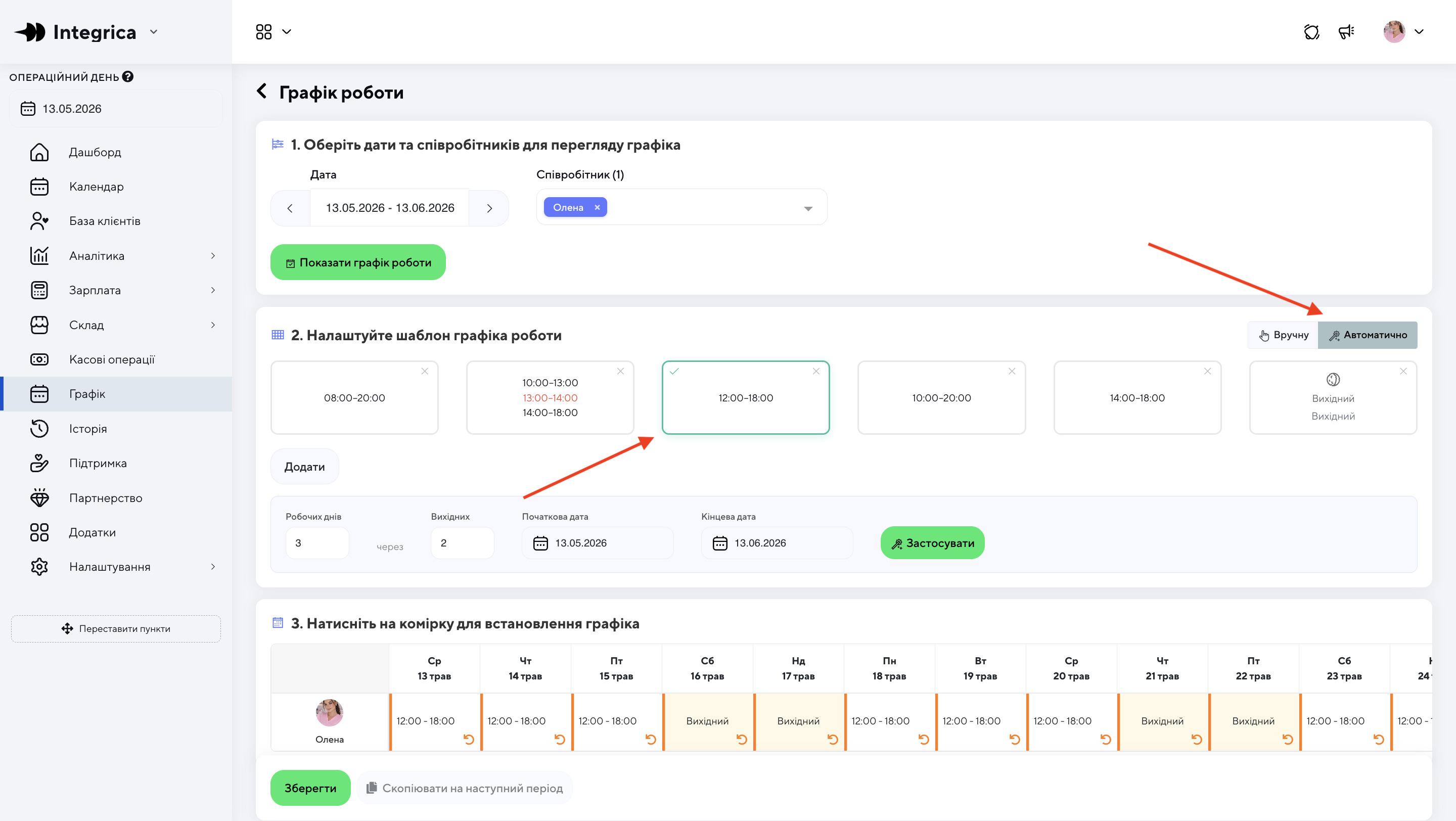
У полі «Робочих днів» вкажіть кількість робочих днів перед вихідними. Наприклад: 3.
-
У полі «Вихідних» вкажіть кількість вихідних днів після робочих. Наприклад: 2.
- Вкажіть: початкову дату дії графіку та дату завершення графіку.
- Натисніть зелену кнопку «Застосувати».
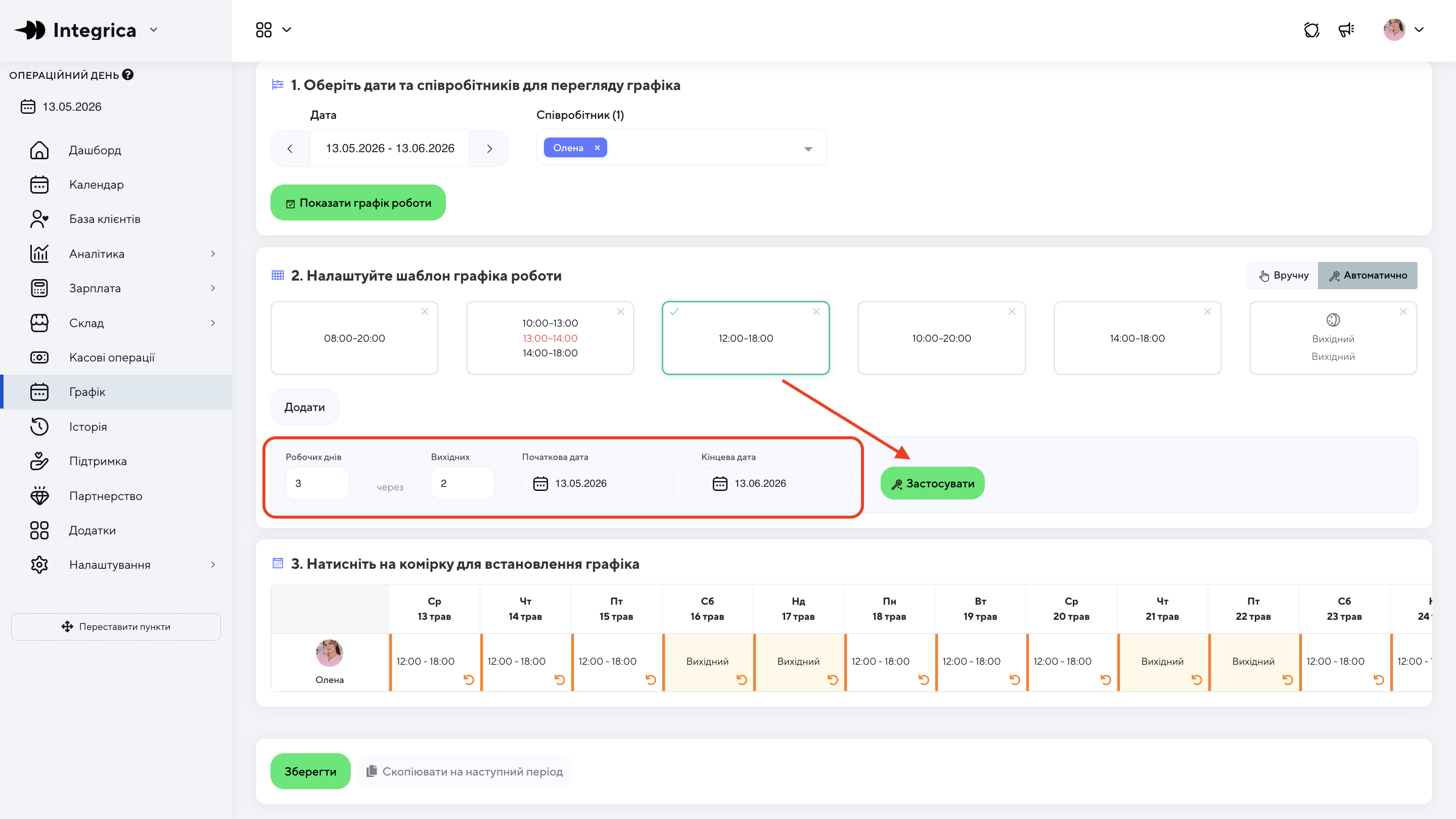
Після цього система автоматично сформує графік за заданим шаблоном. Наприклад: 3 робочих дні → 2 вихідних → далі цикл буде повторюватися на весь обраний період. Натисніть кнопку «Зберегти» для збереження внесених змін.
Налаштований графік можна скопіювати на наступний період - інструкція.